

Na maioria das lojas virtuais, as imagens representam a maior parte do peso de uma página. Ou seja, se existe um ajuste capaz de acelerar o site sem mexer em código, é justamente esse.
A boa notícia é que dá para reduzir bastante o tamanho dos arquivos mantendo a qualidade visual. Neste conteúdo, você vai ver como fazer isso na prática, sem virar especialista em edição.
Por que o peso das fotos importa tanto
Cada imagem é um arquivo que precisa ser baixado pelo aparelho do cliente. Quando a foto é grande demais, o carregamento demora, principalmente em conexões de celular.
Além disso, o efeito se multiplica. Uma página de categoria mostra dezenas de produtos ao mesmo tempo, então cada arquivo pesado soma no total.
Consequentemente, a loja perde em dois lugares: na paciência de quem está navegando e no desempenho em busca, já que a velocidade influencia a experiência de página.
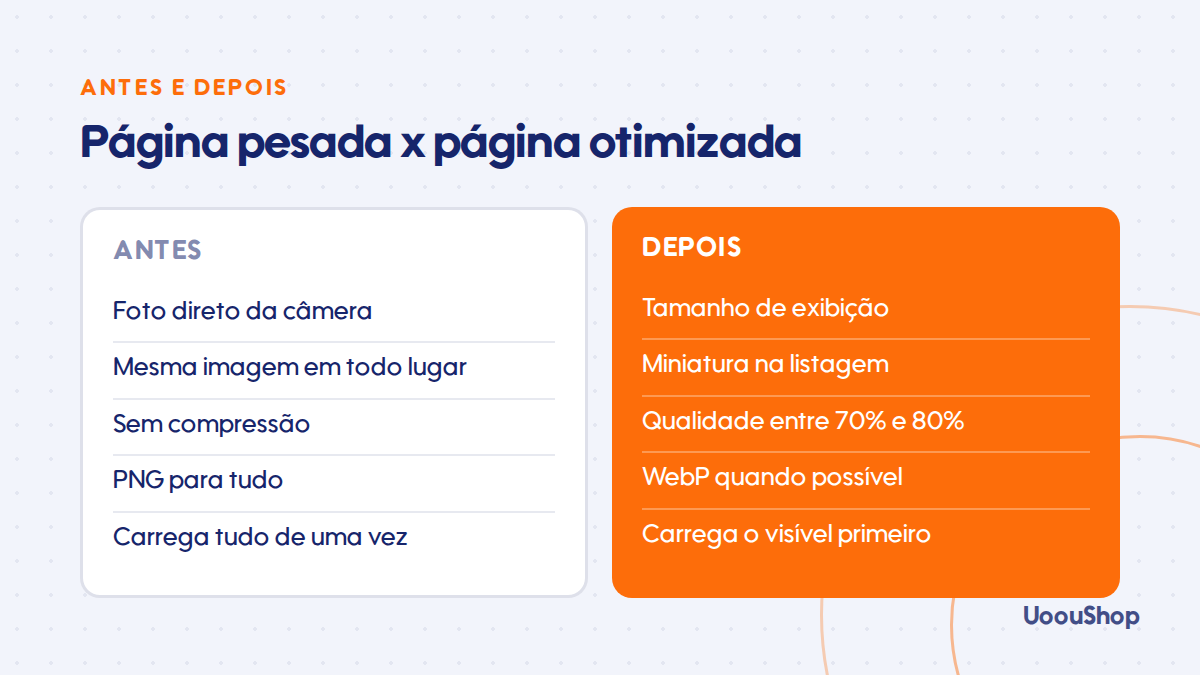
Os três ajustes que resolvem quase tudo
1. Redimensione antes de publicar
Muita loja sobe a foto direto da câmera, com milhares de pixels de largura, quando a loja exibe uma fração disso.
Portanto, publique no tamanho de exibição. Como referência, imagens de listagem raramente precisam passar de 800 pixels de largura, e a foto principal do produto costuma ficar bem entre 1200 e 1600 pixels.
2. Comprima com critério
A compressão reduz o tamanho do arquivo descartando informação que o olho quase não percebe. Em fotos de produto, uma qualidade entre 70% e 80% costuma ser imperceptível e reduz bastante o peso.
Vale conferir o resultado no celular antes de aplicar em todo o catálogo.
3. Use formatos modernos
O formato WebP entrega qualidade parecida com arquivos bem menores. Hoje ele é compatível com todos os navegadores atuais.
Se a sua plataforma já converte automaticamente, ótimo. Caso contrário, é possível converter as imagens antes de subir.
Boas práticas que fazem diferença
Além dos três ajustes principais, alguns cuidados ajudam bastante:
- Carregamento adiado, para que apenas as imagens visíveis carreguem primeiro.
- Dimensões declaradas, evitando que o layout pule durante o carregamento.
- Uma imagem por finalidade, sem subir dez fotos quase iguais.
- Miniaturas adequadas, servindo versão menor na listagem e maior na página do produto.
- PNG apenas quando necessário, como em arte com fundo transparente.
- Nome do arquivo descritivo, que também ajuda no SEO de imagens.
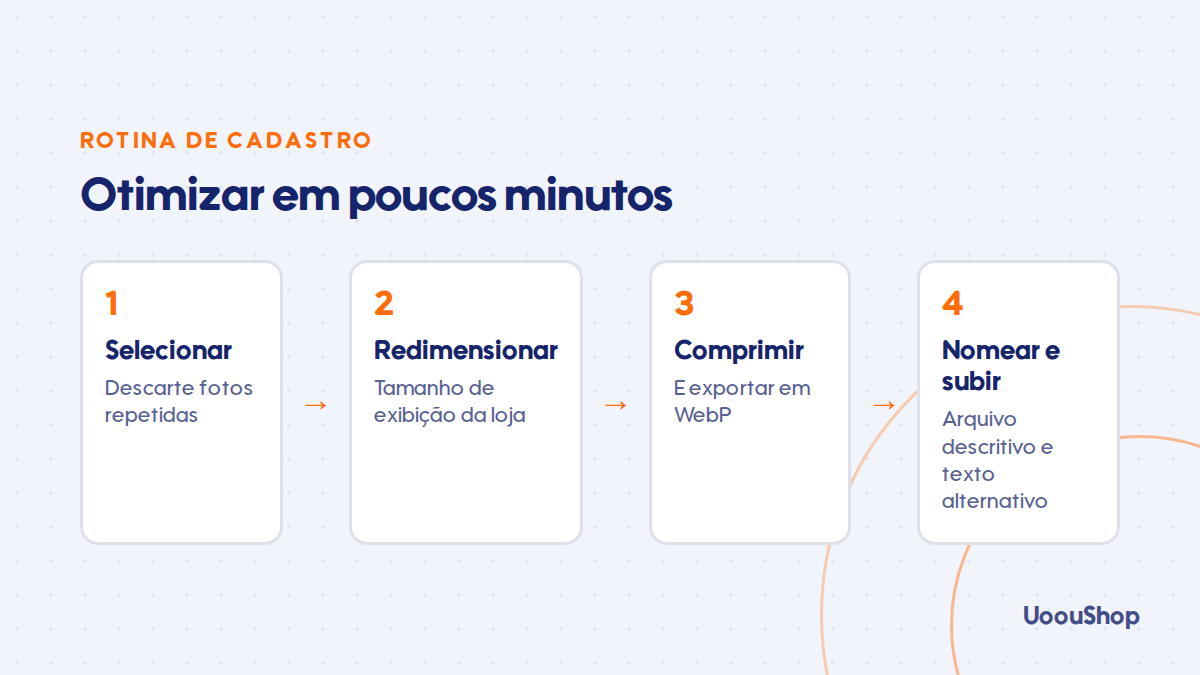
Um fluxo simples para o dia a dia
Para não travar a rotina de cadastro, siga sempre a mesma sequência:
- Selecione as fotos definitivas e descarte as repetidas.
- Redimensione para o tamanho de exibição da loja.
- Comprima e, se possível, exporte em WebP.
- Renomeie o arquivo com o nome do produto e a variação.
- Suba na loja e preencha o texto alternativo.
- Confira o resultado no celular, com dados móveis.
Depois de algumas vezes, o processo leva poucos minutos por produto.
Como medir o ganho
Antes de começar, rode um teste no PageSpeed Insights em três páginas: home, categoria principal e produto campeão. Anote o resultado.
Em seguida, aplique os ajustes e repita o teste. Observe principalmente o tempo até o conteúdo principal aparecer, que é o indicador mais afetado pelas imagens.
Além disso, acompanhe a conversão no celular nas semanas seguintes. É ali que o ganho de velocidade costuma aparecer primeiro.
Erros comuns
Antes de tudo, evite comprimir demais. Quando a foto perde nitidez, a percepção de qualidade do produto cai junto.
Da mesma forma, cuidado ao reaproveitar a mesma imagem gigante em todos os lugares. A listagem não precisa da versão em alta resolução.
Por fim, não esqueça das imagens antigas. O catálogo acumulado costuma concentrar os arquivos mais pesados da loja.
Conclusão
Otimizar imagens é um dos raros ajustes que melhoram velocidade, experiência e SEO ao mesmo tempo, sem custo de ferramenta e sem mexer na estrutura do site.
Portanto, defina o padrão de tamanho, adote a compressão como rotina e revise o catálogo antigo aos poucos. O cliente não vai perceber a mudança nas fotos, mas vai sentir a diferença na hora de comprar.


Comentários